BUSCAPÉ

quarta-feira, 23 de janeiro de 2013

Designers criam case minimalista para iPhone 5 Ao contrário dos modelos existentes, essa capa utiliza pouco material para proteger o smartphone.


Os cases para iPhone se tornaram uma atração a parte: é possível deixar o aparelho mais interessante com capas de ursos, gatos, personagens infantis, cartas de baralho e até soco inglês. O estúdio de design mod-3 (Califórnia), no entanto, foi para o caminho oposto e criou um case minimalista, que protege o smartphone com poucos materiais.
Segundo as informações do site DesignBoom, o projeto foi desenvolvido especificamente para o iPhone 5, que já esta à venda nas lojas brasileiras. Feito de aço, ele protege o aparelho com a ajuda de duas hastes que se cruzam na parte de trás, formando um “x”. Por essas serem fixadas nas bordas do smartphone, ele continua protegido menos se a tela ficar virada para a superfície.
Por enquanto, o case Radius, como foi batizado o conceito, ainda não saiu do papel para chegar às lojas. Mas para aquelas que á estão cansadas dos cases chamativos, essa pode ser uma boa alternativa para o futuro.

sexta-feira, 11 de janeiro de 2013

Regime: conheça a tecnologia que deixa as telas OLED ultrafinas [ilustração]

Saiba mais sobre uma das tecnologias que podem estar presentes na sua casa nos próximos anos.


Regime: conheça a tecnologia que deixa as telas OLED ultrafinas [ilustração]
Você consegue imaginar uma televisão com 55 polegadas e apenas 4 milímetros de espessura? Exatamente, estamos falando de um aparelho que pode ter 1,4 metro de tela, mas ocupando menos de meio centímetro ao ser visto de lado. Assim é um novo televisor apresentado pela LG durante a CES 2013. E, para chegar a esse formato ultrafino, o caminho percorrido foi o das telas OLED.
Mas como essa nova tecnologia consegue transformar as estruturas das televisões a esse ponto? É o que veremos aqui neste artigo. Prepare-se para saber como é o processo de montagem das telas OLED e também veja as diferenças entre elas e as LCD e LED comuns para entender por que nunca veremos uma televisão LCD com essas espessuras reduzidas.

A estrutura das telas OLED

Há várias camadas existentes em uma OLED. A mais básica de todas é o substrato, que é onde toda a estrutura será depositada — ele pode ser composto por lâminas ultrafinas, vidro ou plástico. A primeira camada aplicada ao substrato é o ânodo, que fará a remoção dos elétrons das camadas orgânicas, criando “buracos” elétricos no sistema.
Regime: conheça a tecnologia que deixa as telas OLED ultrafinas [ilustração]
(Fonte da imagem: Divulgação/LG)
Logo em seguida surgem as camadas orgânicas, uma condutora e uma emissora, que serão responsáveis pela geração da luz utilizada para a transmissão das imagens. A condutora é composta por polímeros plásticos orgânicos que transportam os “buracos” do ânodo ao cátodo.
 A camada emissora também é criada por polímeros plásticos, mas eles são diferentes dos utilizados na camada condutora. São esses polímeros que transportam os elétrons do cátodo para as outras estruturas e é ali que a luz é gerada. Por fim, o cátodo (que não precisa ser transparente) utiliza a energia elétrica da fonte para injetar elétrons na parte orgânica do OLED.

O que são os “buracos de energia” e por que eles são importantes?

Como você viu anteriormente, a corrente elétrica é levada da fonte de energia até as camadas orgânicas do OLED. E é lá que ocorre o processo de geração de luz (nas suas mais diversas cores), graças ao transporte de elétrons e surgimento dos “buracos de energia”. Mas o que são esses buracos?
Regime: conheça a tecnologia que deixa as telas OLED ultrafinas [ilustração] (Fonte da imagem: Reprodução/Wikimedia Commons)
Quando o cátodo envia energia para a camada emissora, o ânodo remove os elétrons da camada condutora e faz com que um espaço vazio (os buracos) fique ali. No contato das duas camadas orgânicas, os elétrons da emissora encontram os buracos na condutora e os preenchem. Com a mudança energética dos polímeros, os elétrons liberam energia na forma de fótons — gerando luz.
A intensidade da luz e a cores dependem diretamente da quantidade de energia aplicada e também dos tipos de polímeros utilizados nas camadas orgânicas. Por essa razão é possível que as telas OLED compostas com diferentes polímeros apresentem resultados díspares em relação à luminosidade e à demonstração de cores.

Por que ela é mais fina que telas LCD e LED?

Existe um motivo muito simples para isso: telas OLED não precisam de estruturas que gerem luz porque elas conseguem fazer isso sozinhas. As telas LCD precisam de backlight, assim como as telas LED — a grande verdade é que televisores LED são feitos com LCD comuns que utilizam uma camada de LEDs para retroiluminação.
Dessa forma, todas as camadas necessárias para a produção das imagens são realmente aplicadas ao substrato. Confira agora algumas das formas de realizar essa instalação dos OLEDs nos displays.

Métodos de montagem das telas OLED

Como já dissemos, as telas OLED trabalham com uma estrutura única em que ocorrem todas as reações necessárias para a produção das imagens. E atualmente há três métodos principais para a aplicação das camadas no substrato. Um deles — pouco eficiente — ocorre por vácuo térmico, em um processo que envolve a evaporação de compostos orgânicos e a sequente condensação deles em estruturas ultrafinas.
Regime: conheça a tecnologia que deixa as telas OLED ultrafinas [ilustração]
(Fonte da imagem: Divulgação/LG)
Outro modo similar de depositar os componentes no substrato é por meio de câmaras de baixa pressão. Gases transportam as moléculas orgânicas evaporadas até os substratos resfriados, e lá eles são condensados em filmes. Por fim, existe o processo de impressão. Nele, os OLEDs são aplicados por meio de um spray nos substratos, barateando bastante o processo.
.....
É claro que ainda vai ser difícil encontrar os televisores OLED no mercado nacional, pois eles devem levar pelo menos cinco anos para começarem a se tornar populares — isso nos Estados Unidos. Mas vários celulares já possuem a tecnologia, assim como o console portátil PS Vita. E é claro que ainda veremos muitos equipamentos incríveis com as telas criadas com esses recursos.
Gostou da ideia? Então aguarde novidades muito interessantes em relação ao OLED para os próximos anos. Será que teremos televisores ainda mais finos do que os encontrados atualmente?

quinta-feira, 10 de janeiro de 2013

iPhone de baixo custo seria horrível para a Apple, diz analista

Rocco Pendola acredita que empresa só deveria investir em novidades na tecnologia.
 

iPhone de baixo custo seria horrível para a Apple, diz analista 
(Fonte da imagem: Divulgação/Apple)
Os rumores sobre a existência de uma versão de baixo custo (e, portanto, mais barata) do iPhone estão mais fortes do que nunca nas últimas semanas, com várias fontes afirmando que a Apple está trabalhando em um modelo alternativo ao smartphone. Mas, no meio de tantos consumidores comemorando, uma pessoa não está nada feliz com isso.
É o analista Rocco Pendola, que expressou toda sua indignação por meio de um artigo no The Street. No texto, ele comenta que sempre se espera da Apple uma novidade e que ela siga no caminho da inovação – e que o tal iPhone de baixo custo, assim como os modelos de cores e tamanhos diferentes, seriam "péssimas notícias".
Pendola comenta que os investidores da empresa "iriam enlouquecer" com o anúncio – mas o aparelho ainda venderia muito bem. Os comentários do analista são similares às críticas que a empresa recebeu quando os rumores do iPad mini começaram, sendo que o tablet foi bem nas vendas e é de qualidade, contrariando o que se pensava do aparelho. O iPhone, com a tal versão mais barata, parece seguir pelo mesmo caminho.


terça-feira, 8 de janeiro de 2013

Intel exibe o laptop de referência North Cape durante a CES 2013

Dispositivo híbrido é constituído por um tablet de 13 polegadas que se acopla em uma base com teclado físico.
 

Intel exibe o laptop de referência North Cape durante a CES 2013
 (Fonte da imagem: Reprodução/The Verge)
Após anunciar o lançamento do chipset Haswell e divulgar as novas especificações que ultrabooks deverão seguir, a Intel exibiu ao público da CES 2013 o laptop de referência conhecido como “North Cape”. O produto serve como uma espécie de base na qual outras fabricantes devem se basear na hora de criar produtos com a nova linha de processadores da empresa.
O dispositivo híbrido se trata de um tablet com display de 13 polegadas com resolução 1080p que se acopla a uma base na qual há um teclado físico. A companhia não revelou muitos detalhes sobre o produto, se limitando a afirmar que tanto seu processador quanto sua bateria estão localizados na parte traseira da tela.
A Intel não revelou se alguma empresa já demonstrou interesse no padrão, porém foi otimista ao afirmar que espera que aparelhos do tipo estejam disponíveis a partir de abril deste ano. Vale lembrar que o formato serve somente como uma espécie de sugestão aos parceiros comerciais da empresa, e não será nenhuma surpresa se muitas organizações decidirem não apostar nele.

segunda-feira, 7 de janeiro de 2013


Aprenda cinco dicas para economizar bateria no Windows 8


O Windows 8 foi otimizado para aparelhos portáteis, como notebooks e tablets, o que naturalmente faz com que a autonomia da bateria do seu computador dure mais em relação a versões anteriores do sistema. Mas se você quer ficar ainda mais tempo longe da tomada, saiba que é possível economizar bateria seguindo algumas dicas simples. O TechTudo listou as cinco principais. Confira:
1. Altere o plano de energia
O Windows traz vários planos de energia pré-configurados. Geralmente basta alterar para o plano “Economia de energia” para ter uma melhora visível na autonomia da bateria. Isso é possível porque o Windows limita o clock do processador e outros recursos do computador, ou seja, é o plano ideal para tarefas leves, como navegar na Internet ou ouvir músicas. Para configurar o plano de energia, siga os passos abaixo:
Passo 1. Pressione “WinKey + X” para exibir o menu de atalhos do Windows 8. Nele, clique em “Painel de Controle”;
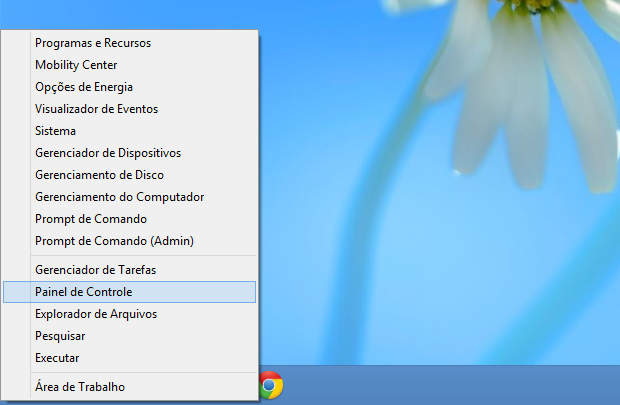
Menu do Windows 8 (Foto: Reprodução/Helito Bijora)Menu do Windows 8 (Foto: Reprodução/Helito Bijora)
Passo 2. No Painel de Controle, clique em “Hardware e Sons” e abra “Opções de Energia”;
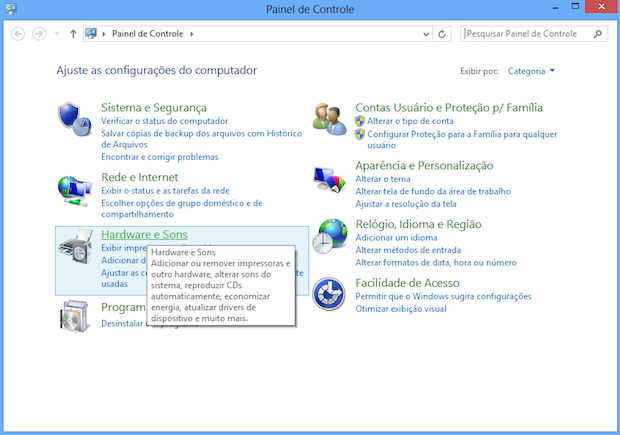
Painel de controle (Foto: Reprodução/Helito Bijora)Painel de controle (Foto: Reprodução/Helito Bijora)
Passo 3. Selecione o plano “Economia de energia” e, logo ao lado, clique em “Alterar configurações do plano”;
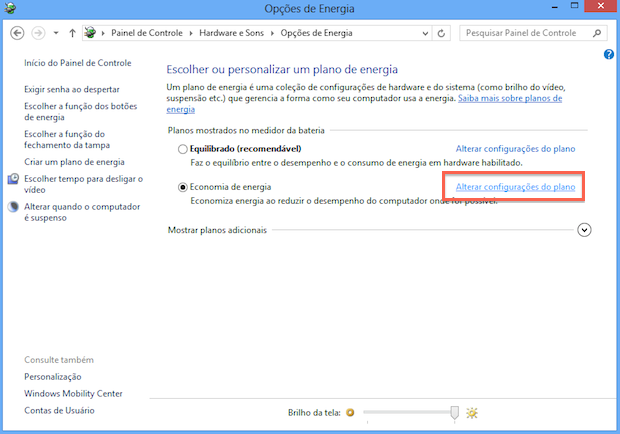
Planos de energia (Foto: Reprodução/Helito Bijora)Planos de energia (Foto: Reprodução/Helito Bijora)
Passo 4. Por fim, clique em “Alterar configurações de energia avançadas”. Nas opções, você pode configurar todos os detalhes do plano para cada situação (bateria ou tomada);
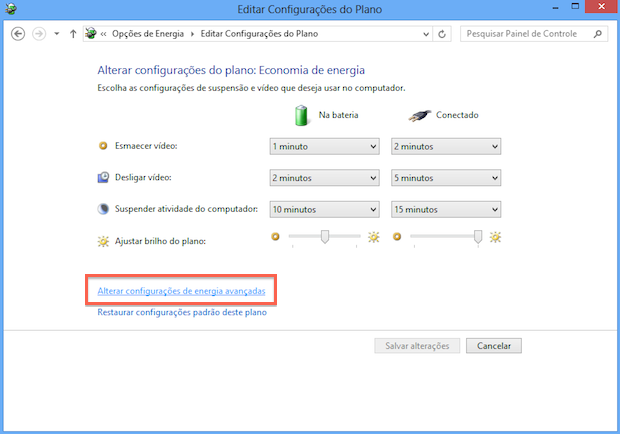
Opções do plano de energia (Foto: Reprodução/Helito Bijora)Opções do plano de energia (Foto: Reprodução/Helito Bijora)
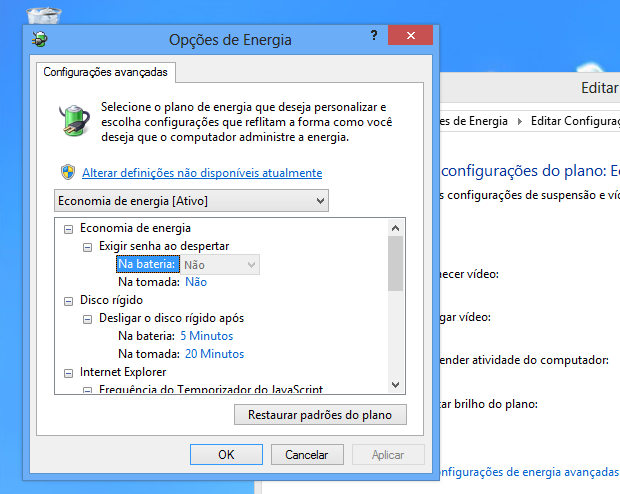
Configurações avançadas do plano (Foto: Reprodução/Helito Bijora)Configurações avançadas do plano (Foto: Reprodução/Helito Bijora)
Passo 5. Para alterar entre os planos de energia, clique sobre o botão da bateria localizado ao lado do relógio do Windows.
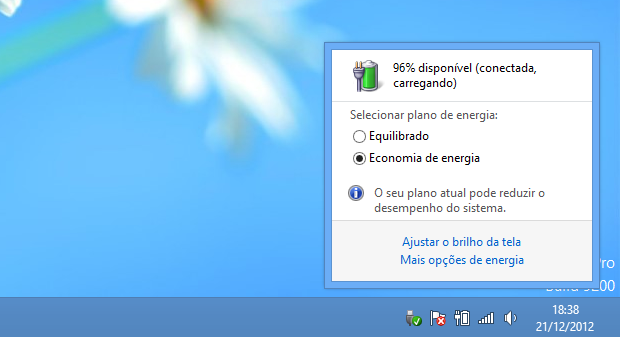
Alterando plano de energia (Foto: Reprodução/Helito Bijora)Alterando plano de energia (Foto: Reprodução/Helito Bijora)
2. Desligue o monitor quando não estiver usando
Aguardar enquanto um download é concluído ou ouvir música são exemplos de tarefas que não precisam do monitor. Quando não estiver usando, opte por suspender a atividade do computador ou, no mínimo, desligar o monitor. Alguns notebooks trazem um atalho para isso, mas é possível configurar para que o próprio Windows desligue a tela quando estiver ocioso:
Passo 6. Acesse as “Opções de energia” (passo 1 e 2) e clique em “Alterar configurações do plano” ao lado da opção selecionada;
Planos de energia (Foto: Reprodução/Helito Bijora)Planos de energia (Foto: Reprodução/Helito Bijora)
Passo 7. Altere a opção “Desligar vídeo” para a coluna “Na bateria” para algo em torno de 3 minutos, dependendo da sua necessidade. Você também pode definir o tempo em que a tela é esmaecida e depois de quantos minutos de inatividade o computador é suspenso. Quanto menores esses valores, maior será a autonomia da sua bateria.
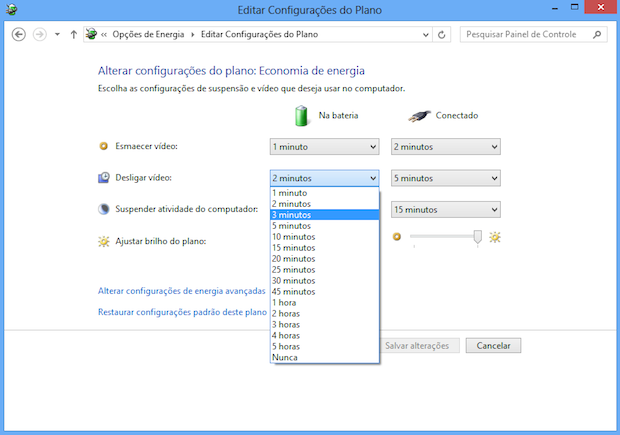
Opções do plano (Foto: Reprodução/Helito Bijora)Opções do plano (Foto: Reprodução/Helito Bijora)
3. Diminua o brilho da tela
Se você costuma usar o notebook em ambientes com pouca luminosidade, diminua o brilho da tela o máximo que puder. A maioria dos notebooks contam com uma tecla ou atalho especifico para isso – geralmente Fn + teclas direcionais para baixo/cima –, mas você também pode alterar o brilho do monitor através de uma configuração do Windows:
Passo 8. Pressione as teclas “WinKey + C” para exibir a Charm Bar e clique em “Configurações”;

Charm Bar (Foto: Reprodução/Helito Bijora)Charm Bar (Foto: Reprodução/Helito Bijora)
Passo 9. Clique em “Brilho” e diminua o quanto achar que deve. Não deixe o brilho no mínimo, pois você provavelmente terá dificuldades para enxergar a tela e demorará mais tempo para realizar tarefas simples. Portanto, é importante achar um ponto de equilíbrio entre usabilidade e economia de energia.
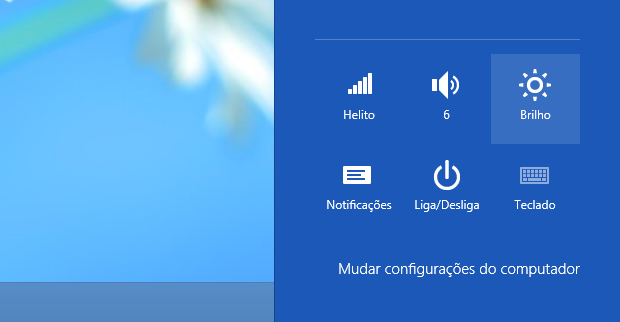
Alterando brilho da tela (Foto: Reprodução/Helito Bijora)Alterando brilho da tela (Foto: Reprodução/Helito Bijora)
4. Desative os componentes de hardware que não usa
A maioria dos notebooks, além da conectividade sem fio, contam com uma porta para uso de rede cabeada. No entanto, com o WiFi cada vez mais difundido e acessível, raramente plugamos nosso portátil num cabo RJ45. Mesmo sem uso, a placa de rede permanece ativa a espera de uma conexão – e contribuindo para a descarga da bateria. Para desativar a placa de rede (e outros dispositivos que você não usa), siga os passos abaixo:
Passo 10. Pressione o atalho “WinKey + X” novamente. Dessa vez, clique em “Sistema”;
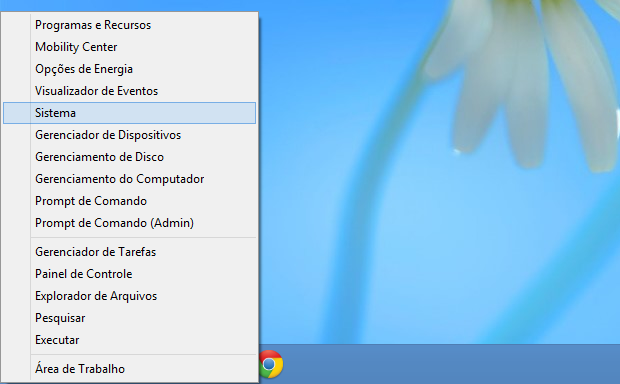
Acessando informações do sistema (Foto: Reprodução/Helito Bijora)Acessando informações do sistema (Foto: Reprodução/Helito Bijora)
Passo 11. Na janela que se abre, clique em “Gerenciador de Dispositivos”, localizado no canto superior esquerdo da janela;
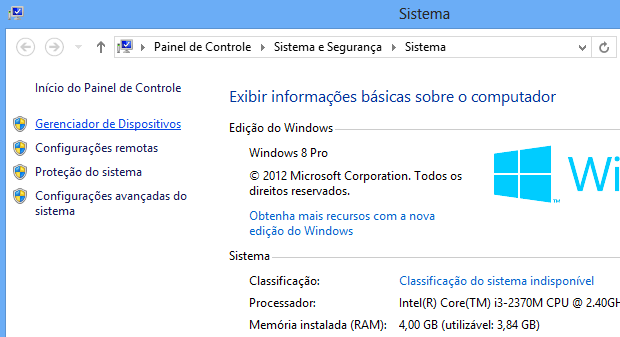
Sistema (Foto: Reprodução/Helito Bijora)Sistema (Foto: Reprodução/Helito Bijora)
Passo 12. No Gerenciador de Dispositivos, você tem acesso a praticamente todo o hardware do computador. Expanda a categoria “Adaptadores de rede”, clique com o botão direito do mouse sobre a placa de rede cabeada e clique em “Desativar”;
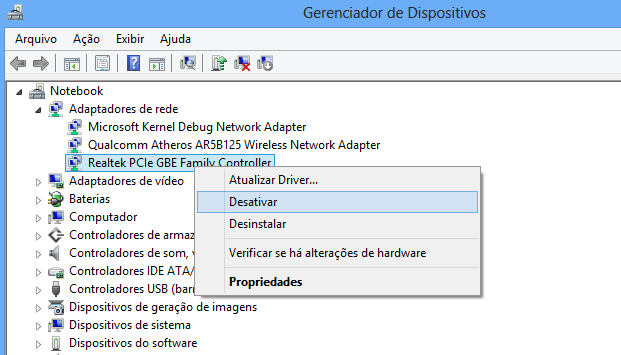
Gerenciador de dispositivos (Foto: Reprodução/Helito Bijora)Gerenciador de dispositivos (Foto: Reprodução/Helito Bijora)
Passo 13. Quando questionado se deseja continuar, clique em “Sim”. Dessa forma, o adaptador de rede foi desativado e não funcionará até que você o ative novamente. Faça isso para componentes pouco ou não utilizados, como leitor de cartões, gravador de CDs, dentre outros.
5. Remova o pen drive, mouse USB e outros dispositivos
Pen drives, HD externo, mouse USB e outros dispositivos conectados em qualquer uma das portas do computador consomem energia e ajudam a drenar a carga da bateria. A dica nesse caso é desconectar tudo que não estiver usando – inclusive o mouse. Sempre que possível, opte pelo trackpad do seu notebook.
Pronto! Seguindo pelo menos uma das dicas, certamente a bateria do seu notebook vai durar alguns minutos a mais. Vale a pena sacrificar alguns recursos do computador nem que seja só para testar o resultado, mas apostamos que você vai gostar. Lembre-se de que todos as dicas apresentadas são completamente reversíveis.